오프라인 데이터 로드
이 섹션에는 측정 후 오프라인 데이터 분석을 위해 이벤트 기반 전력 분석기에 오프라인 데이터를 로드하는 방법에 대한 지침이 단계별로 나와 있습니다.
참고
측정을 실행하기 전에 트리거에서 선택한 모드에 따라 KS833A2A는 다음 파일을 만듭니다. KS833A2A 소프트웨어에 데이터를 로드하려면 이 파일이 필요합니다.
단일 또는 트리거된 모드:
- .Analysis2 파일에는 소프트웨어 설정, 원시 데이터, 다시 샘플링된 데이터가 들어 있습니다.
연속 모드:
- .Analysis2 파일에는 소프트웨어 설정, 다시 샘플링된 데이터가 들어 있습니다.
- .H5 파일은 연속 모드를 사용하여 데이터 수집이르 시작했을 때 생성됩니다.
하드웨어 없이도 사용할 수 있는 샘플 파일이 C:\Users\<userName>\Documents\Keysight\PathWave\EBPA\SampleFiles에 있습니다.
- 단일 모드: SensorTagSingleMode.analysis2
- 연속 모드: SensorTagContinuousMode.analysis2 및 SensorTagContinuousMode.h5
다음은 오프라인 데이터를 로드할 때 유의해야 할 몇 가지 항목입니다.
- 데이터 세트를 다른 사용자와 공유하려면 .analysis2 파일을 제공해야 합니다. 연속 모드를 사용하여 데이터 세트를 기록한 경우 .H5 파일이 필요합니다.
- 오프라인 데이터를 로드하려면 .analysis2 파일을 로드해야 합니다. 연속 모드에서는 메시지가 표시되면 .H5 파일을 찾아야 합니다.
- .analysis2 파일과 .H5 파일을 동일한 폴더에 저장하는 것이 좋고, C:\Users\<userName>\Documents\Keysight\PathWave\EBPA에 저장하는 것이 바람직합니다.
다음 단계를 수행하고 적절한 파일을 로드하여 소프트웨어에 데이터를 표시합니다.
File > Open 을 클릭하고 .analysis2 파일의 위치를 찾습니다. .analysis2 파일은 오프라인 데이터를 로드하는 데 필요합니다.

- 소프트웨어가 오프라인 데이터를 로드할 때 진행률 표시줄을 살펴보십시오. 파일 크기에 따라 소프트웨어가 데이터를 로드하는 데 드는 시간에 차이가 있을 수 있습니다.

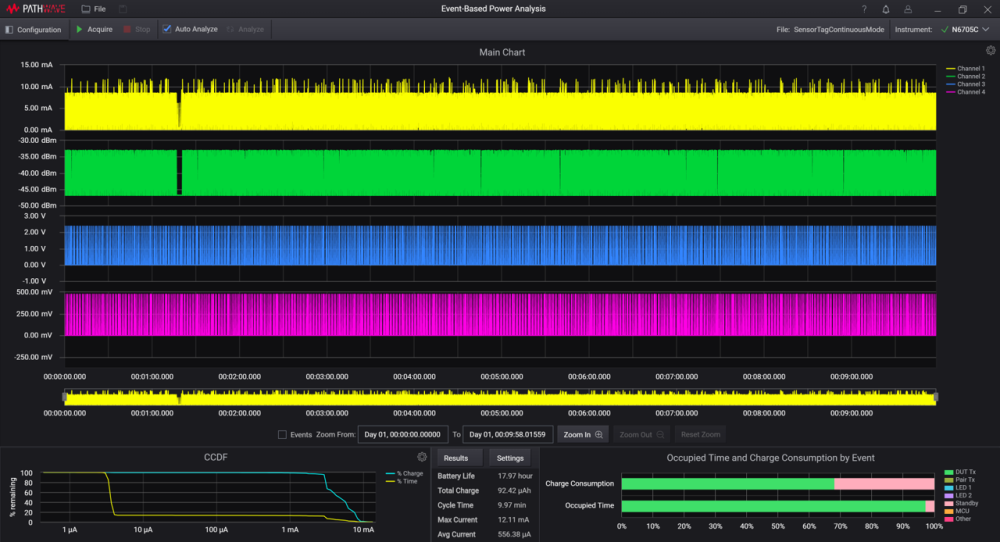
- 이제 메인 차트에서 데이터와 파형을 볼 수 있습니다. 데이터 분석 진행에는 결과 보기에 설명되어 있는 기능을 사용합니다. 각 차트의 각 설정에 대한 정의는 메인 차트와 분석 결과 및 차트에서 각각 찾아볼 수 있습니다.